选择和导航
使用选择和导航控制可以选择对象、在嵌套组中移动,并在舞台中移动视图。
💡
如需完整快捷键列表,请参阅 键盘快捷键。
选择对象
点击对象即可选择它。若要选择多个对象,请拖拽框选以创建选区。
按住 Shift 并点击或拖拽,可以将对象添加到当前选择,或从选择中移除已选对象。
选择组内对象
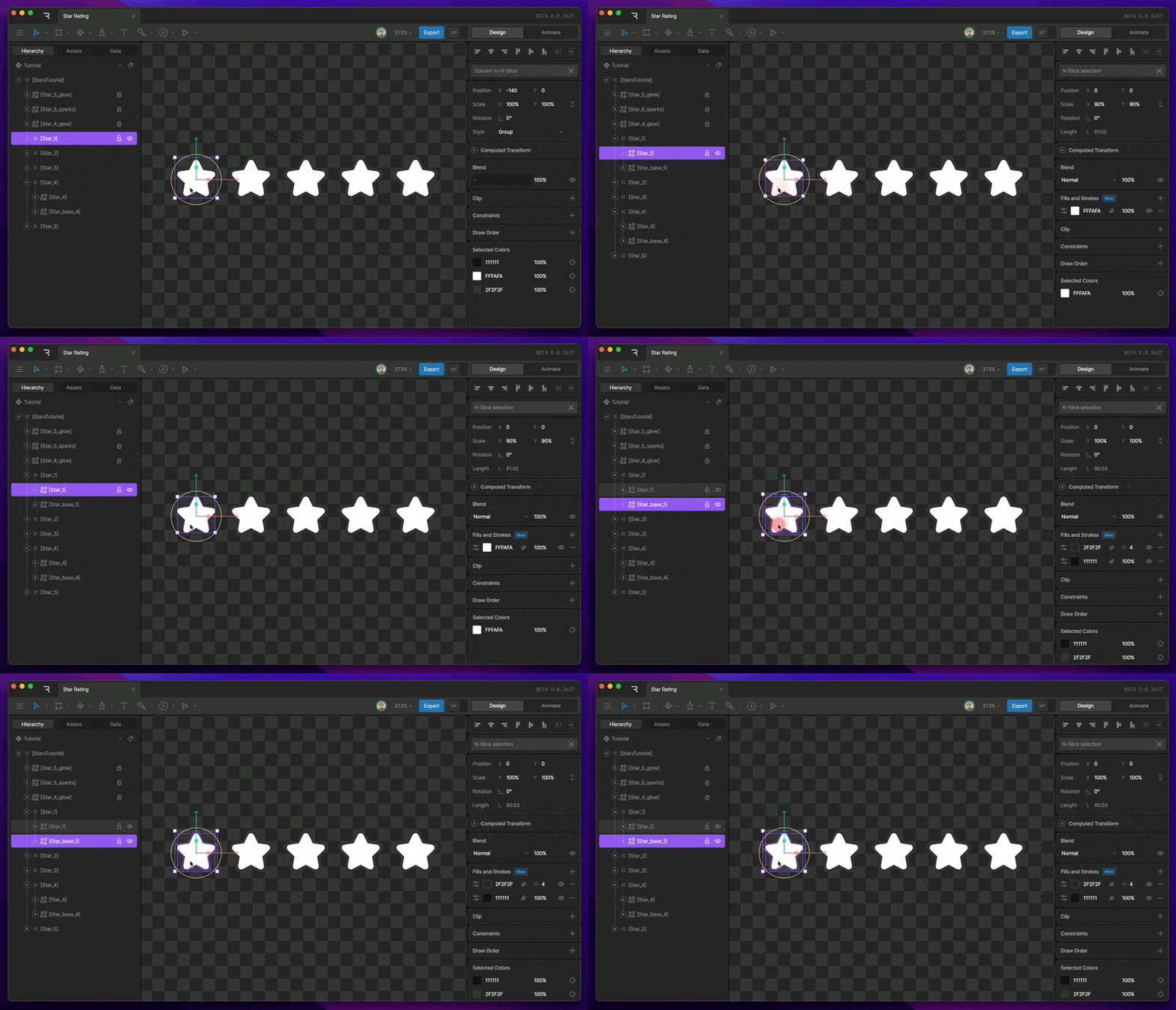
若要选择组内对象,请双击该对象。这会让你在层级结构中向下进入一层,从而可以选择该组内的对象。
深度选择
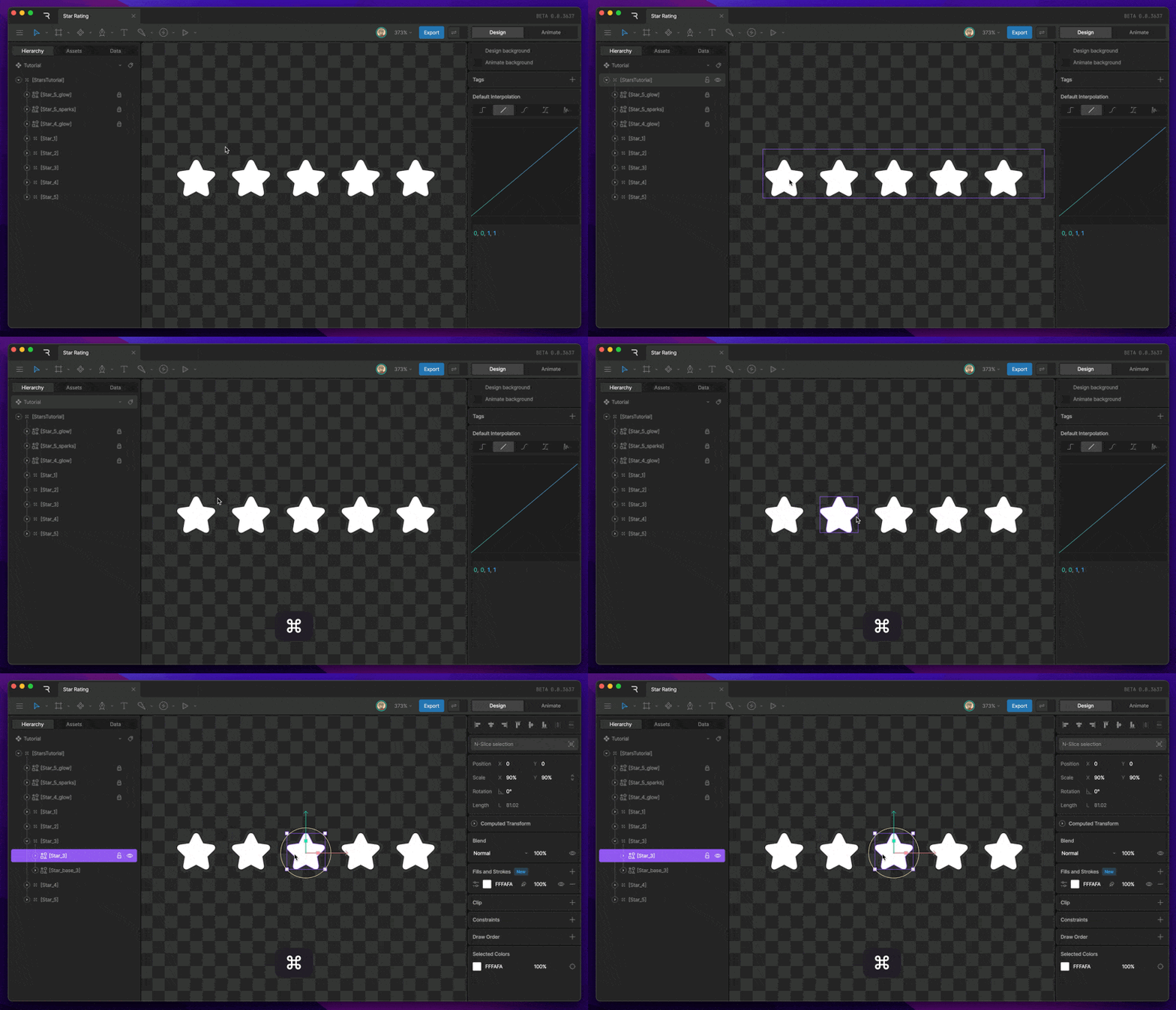
若要选择嵌套组内的对象,请在 macOS 上按住 ⌘,或在 Windows 上按住 Ctrl,然后点击该对象。
Deep Select 可让你直接选择对象,即使它位于多层组内也可以。
Targets 可以直接在舞台上选择。你不需要使用 Deep Select 来选择它们。
选择后方对象
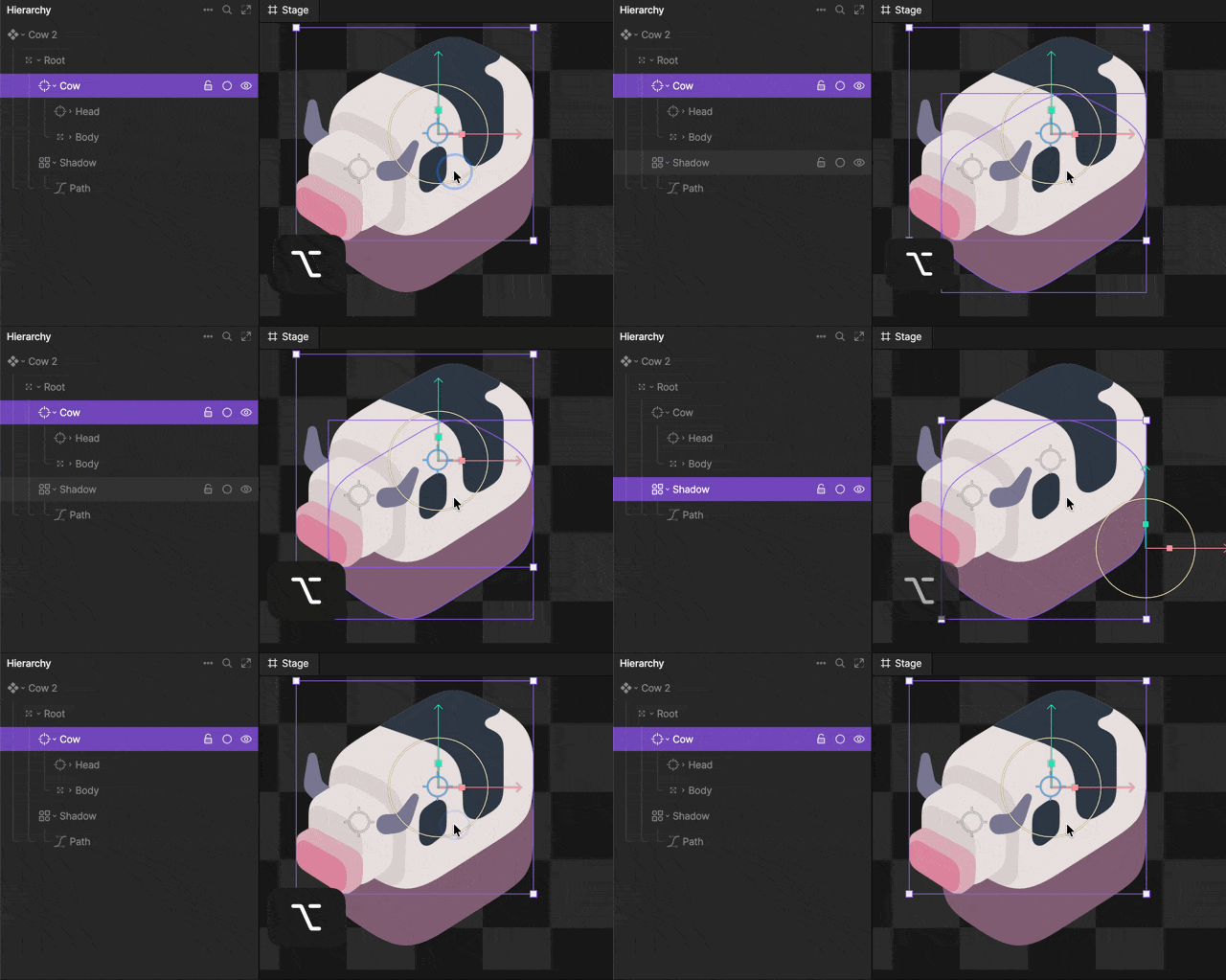
当你将鼠标悬停在舞台上的对象上时,Rive 会勾勒出点击后将被选中的对象。
如果多个对象重叠,请按 Alt 在光标下方的对象之间循环切换。当你想要的对象被勾勒出来时,点击即可选择它。
在层级结构中上下移动
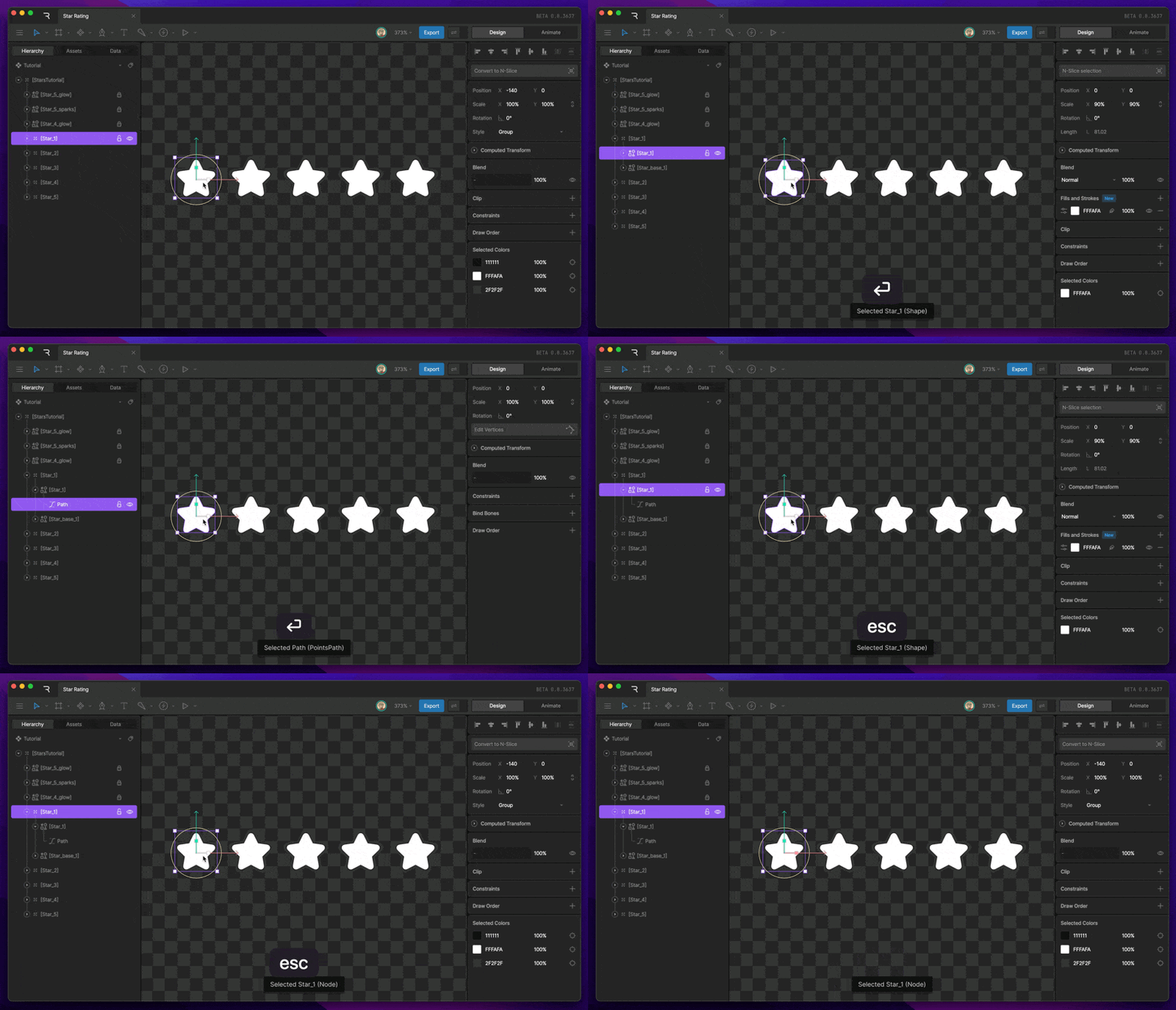
使用 Enter 和 Esc 可以在嵌套对象的层级结构中移动。
- 按
Enter向下进入所选组,并选择它的第一个子对象。 - 按
Esc向上移动,并选择当前选择项的父级。
导航舞台
平移
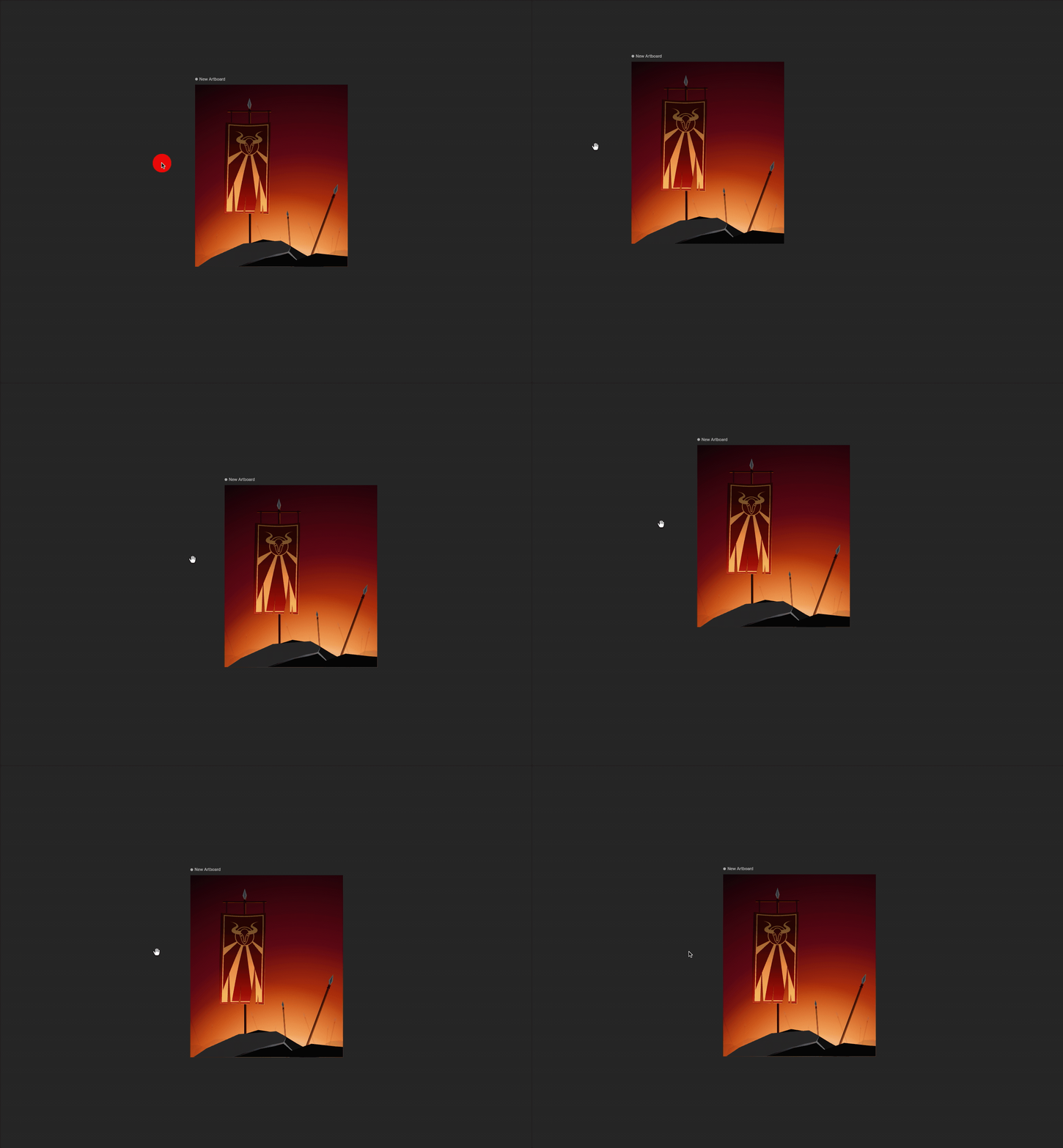
若要平移舞台,请右键点击并拖拽。
你也可以按住 Spacebar 临时切换到 Pan 工具,然后点击并拖拽以在舞台中移动。
如果你使用触控板,请向左或向右滚动以水平平移。
缩放
若要放大或缩小,请将光标放在舞台上,然后在 macOS 上按住 ⌘,或在 Windows 上按住 Ctrl 并滚动。
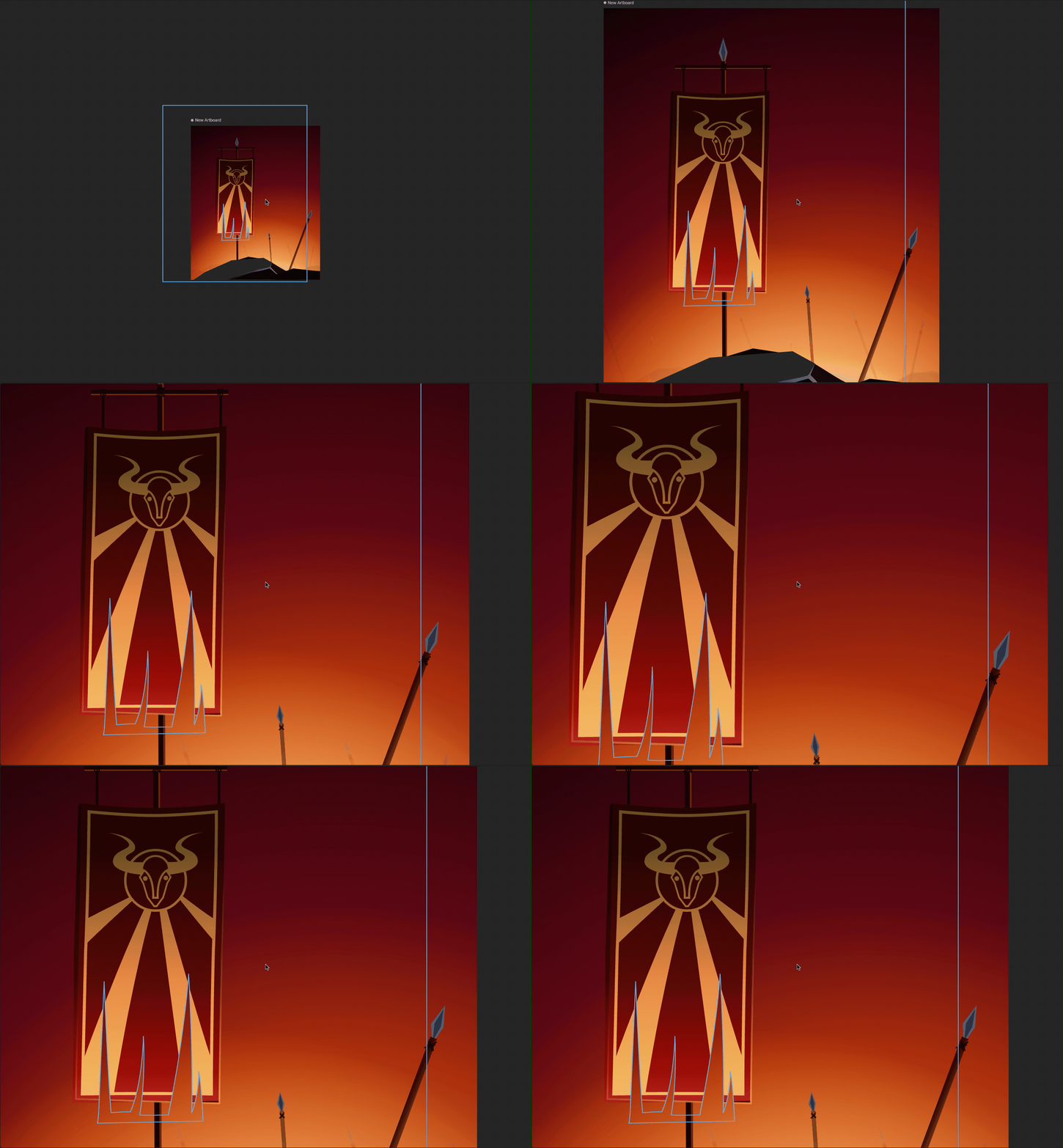
你也可以使用键盘快捷键:
- 按
+放大。 - 按
-缩小。 - 在 macOS 上按
⌘+0,或在 Windows 上按Ctrl+0,返回 100%。
适配选择项
按 F 可将当前选择项适配到可见舞台区域中。
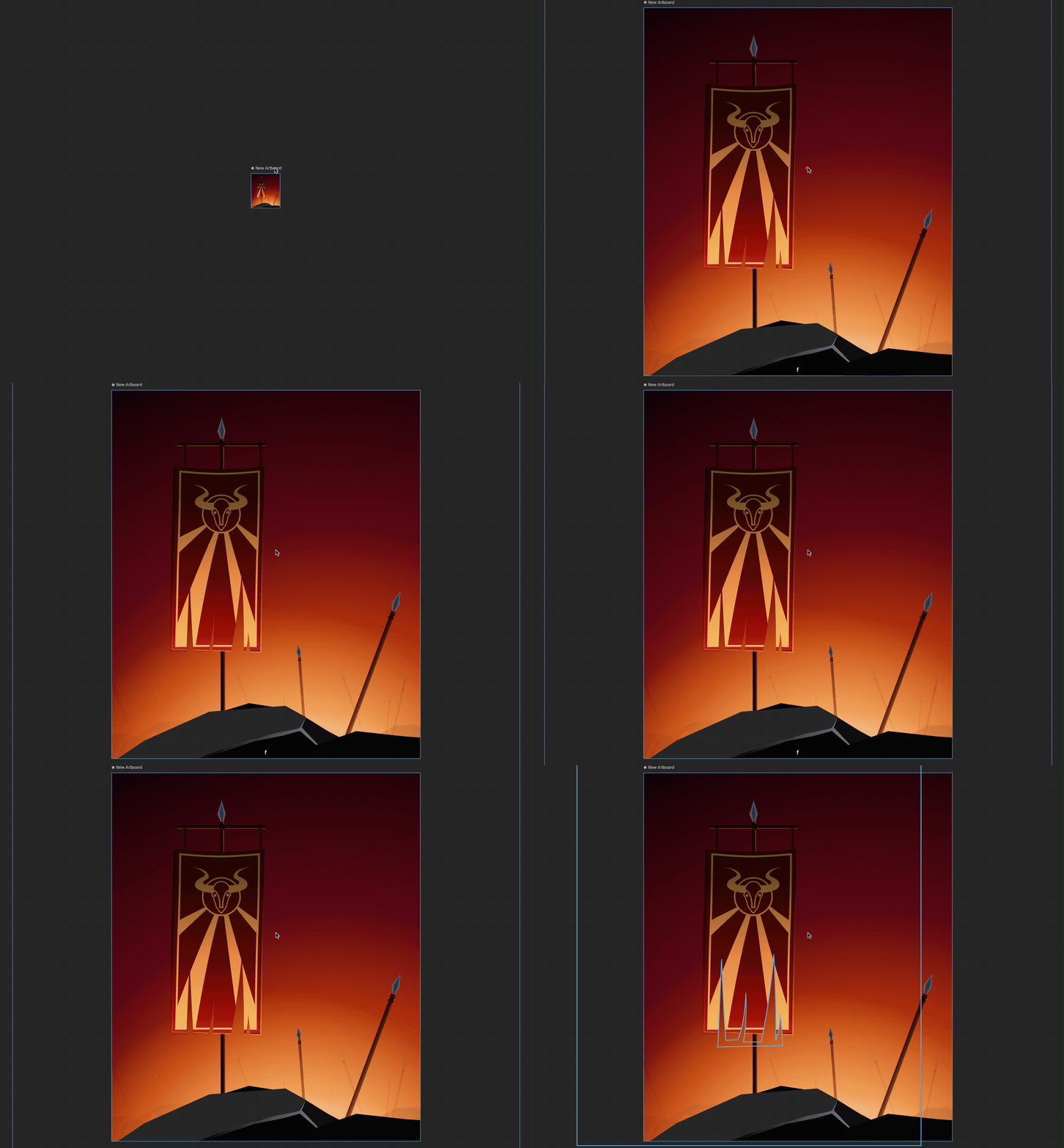
如果选中了对象,Rive 会将该对象适配到视图中。如果选中了画板,Rive 会将该画板适配到视图中。
💡
如果你在舞台上找不到某个画板或对象,请在层级结构中选择它,然后按 F 将其适配到视图中。